
系統信是讓網站在使用者完成特定動作時自動寄出通知,例如註冊確認、付款成功或密碼重設。這類信件如果用個人 Gmail SMTP 寄送,容易被歸進垃圾信件匣,也會受到每日寄送上限的限制,寄件人地址看起來也不夠專業。比較穩定的做法,是用自己的網域搭配 Portaly 寄信 API,再交給 AI 協助串接。
如果你已經用 vibe coding 做出產品,接下來要處理的就是這些自動寄出的信。本文會依序說明:網站需要哪些系統信、為什麼要用自己的網域、如何完成設定,以及如何讓 AI 幫你寫好串接程式。
用 vibe coding 做出來的網站還沒開始收款嗎?可以先參考 Portaly Payment 串接教學,讓網站具備收款功能後,再回來設定系統信。
你的網站需要哪些系統信?
系統信是由使用者行為觸發、一對一寄出的通知。只要網站有會員或收款功能,通常至少需要以下幾種:
| 系統信類型 | 觸發時機 | 常見內容 |
|---|---|---|
| 註冊確認信 | 使用者送出註冊表單 | 歡迎訊息、帳號驗證連結 |
| 付款成功通知 | Portaly Payment 收款完成 | 訂單明細、商品或服務的取用方式 |
| 密碼重設信 | 使用者點選「忘記密碼」 | 有時效的重設連結 |
| 訂閱到期提醒 | 訂閱方案即將到期 | 到期日、續訂連結 |
系統信與電子報最大的差別在於,系統信是使用者完成操作後預期會收到的資訊,因此不需要放退訂連結。透過 Portaly 寄信 API 寄出的信件,也不會被加上行銷用的退訂頁尾。
為什麼要用自己的網域寄系統信?
用自己的網域寄送系統信,主要有三個好處:
- 送達率較高:完成網域驗證後,Gmail 等信箱服務能確認信件確實來自你的網站,較不容易被判定為垃圾信。
- 建立品牌信任:收件人看到的寄件地址是你的網域(例如 hello@yourbrand.com),比陌生的平台地址更容易被點開。
- 信譽由自己掌握:寄送紀錄累積在自己的網域上,不會受到其他寄件者的影響。
如果之後也打算寄送電子報,建議系統信與電子報分別使用不同的子網域,例如 mail.yourbrand.com 寄系統信、news.yourbrand.com 寄電子報。這樣即使電子報收到檢舉,也不會影響註冊信、付款通知這類重要信件的送達。
如果你也打算定期寄電子報給訂閱者,可以參考 Portaly 電子報寄送教學,了解如何用 Portaly 寄出電子報。
網站系統信設定步驟:4 步完成寄件設定
開始之前,請確認你的 Portaly 帳號為頂級會員。
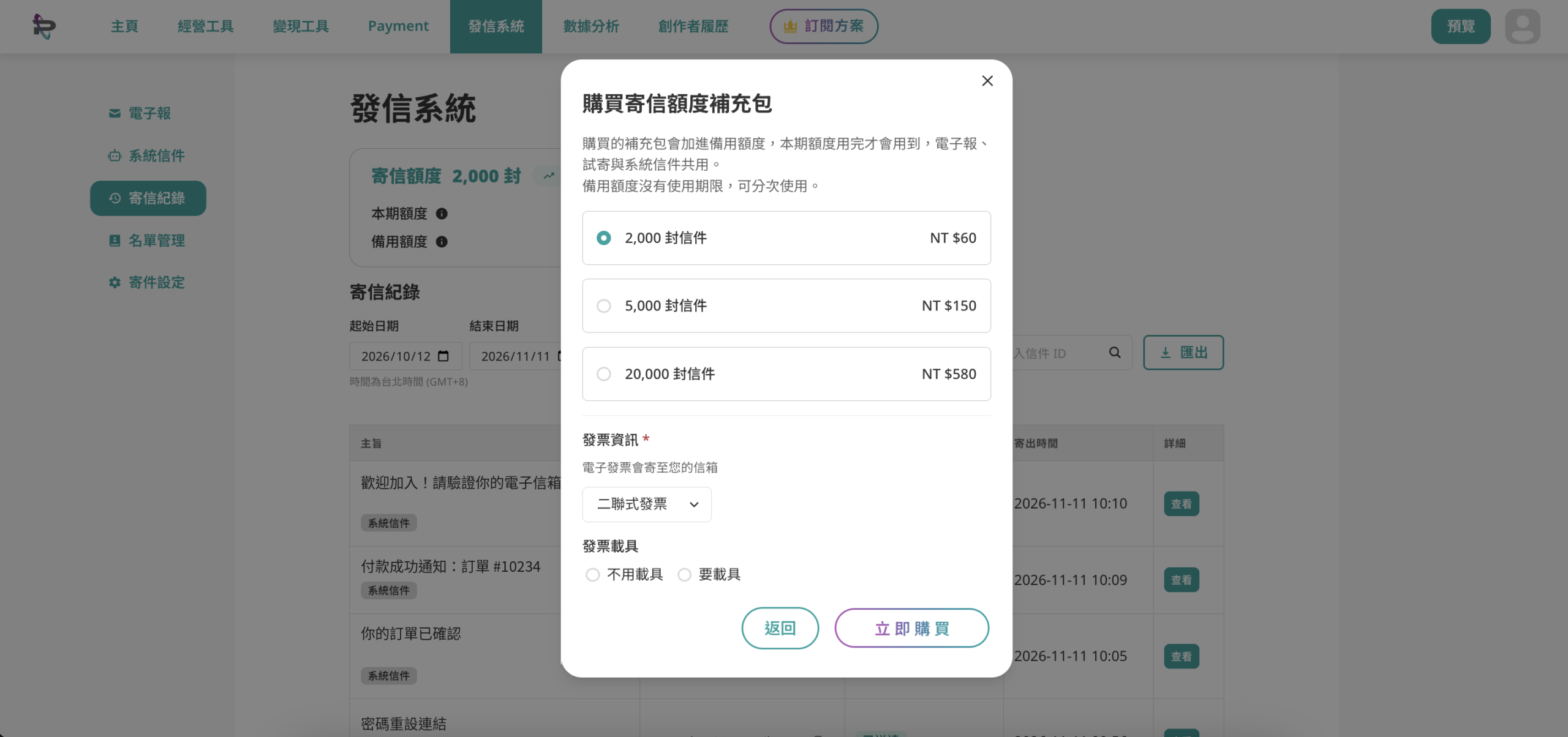
Portaly 頂級會員每月內含 2,000 封寄信額度,系統信與電子報共用。額度不夠時可以加購補充包。還不是頂級會員嗎?👉 前往升級
Step 1:安裝 Portaly Email Skill
Skill 是一包給 AI 用的說明書,告訴 AI 怎麼呼叫 Portaly 的寄信 API、怎麼設定寄件網域、怎麼產生寄信的程式碼。裝好之後,你只要用自然語言跟 AI 說你想在什麼時候寄什麼信,它就能協助你完成。
安裝步驟
1. 複製安裝 Prompt
進到 Portaly 發信系統後台(發信系統 > 系統信件)。第一次進入時按「安裝」,點擊「複製 Prompt」。
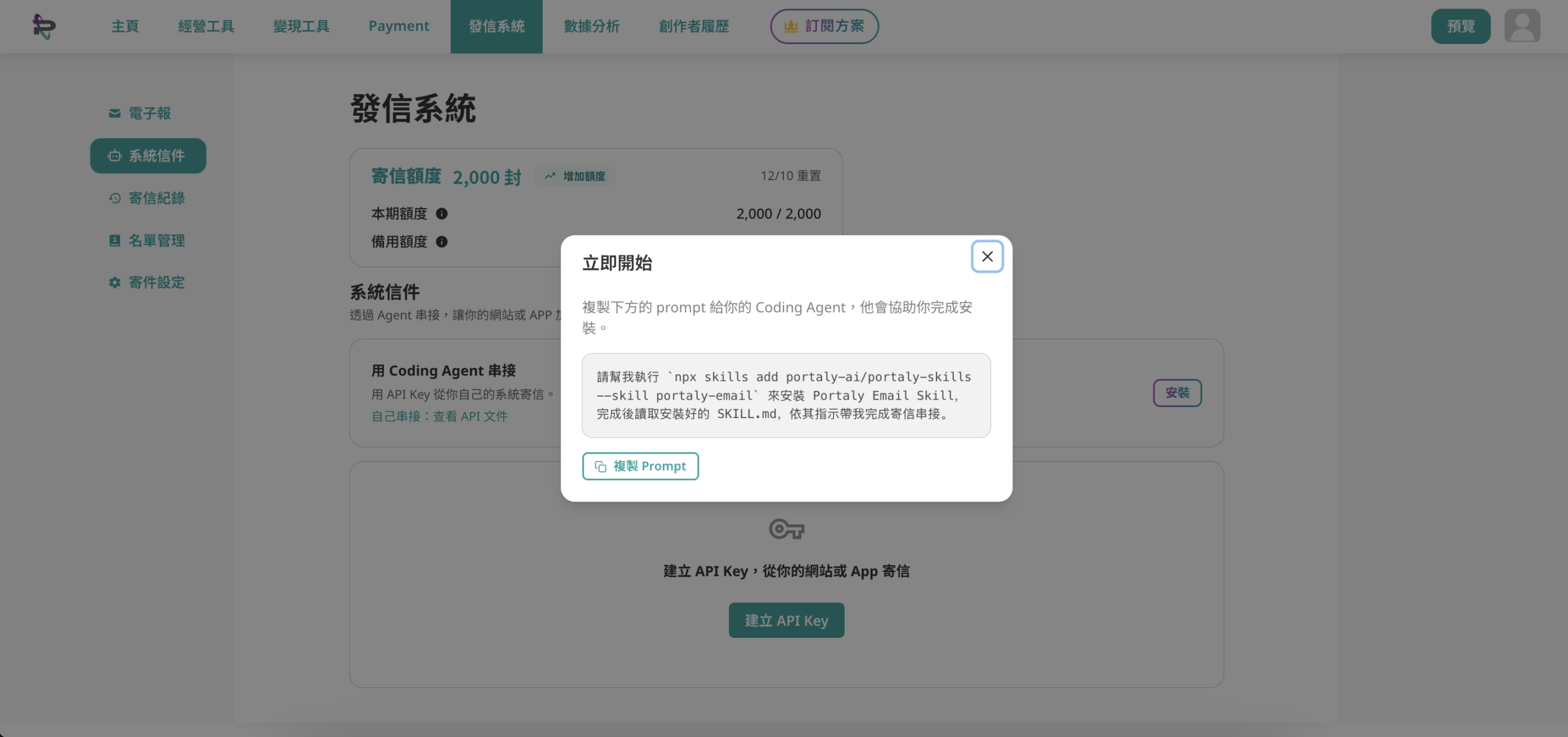
也可以直接在此複製:
請幫我執行 npx skills add portaly-ai/portaly-skills –skill portaly-email 來安裝 Portaly Email Skill,完成後讀取安裝好的 SKILL.md,依其指示帶我完成寄信串接。
2. 貼給你的 AI agent
- 在 AI 工具裡打開你的專案資料夾
- 貼上剛剛複製的 Prompt 並送出
- Agent 會執行安裝指令
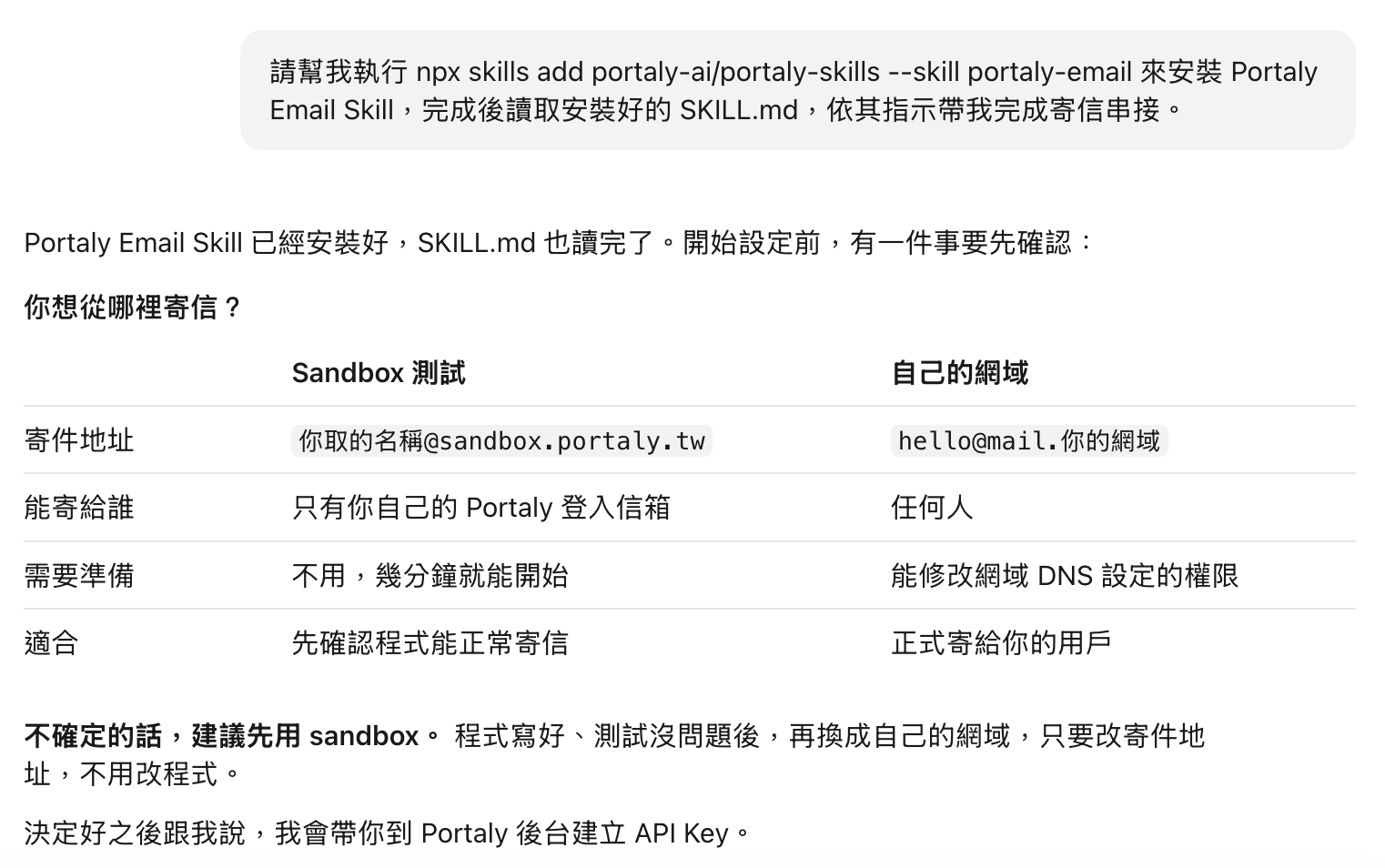
3. 安裝完成
安裝完成後,Agent 會讀取 Portaly Email Skill 的說明,接著一步步帶你完成寄信串接。
之後要更新 Skill 版本時,執行以下指令即可:
npx skills update portaly-email
Step 2:跟著 Agent 建立寄信 API Key
Portaly Email Skill 安裝完成後,Agent 會先問你:你想先用 Portaly 的 Sandbox 測試,還是用自己的網域寄給真正的客戶?
兩者的差別如下:
| Sandbox | 自有網域 | |
|---|---|---|
| 寄件地址 | 名稱@sandbox.portaly.tw | 例如 hello@mail.你的網域 |
| 能寄給誰 | 只有你 Portaly 帳號的登入信箱 | 任何人 |
| 每日上限 | 50 封 | 依你的寄信額度 |
| 是否扣額度 | 不扣 | 每寄給一位收件人扣 1 封 |
| 需要準備 | 不用 | 能修改網域 DNS 的權限 |
第一次串接建議先選 Portaly 提供的 Sandbox。測試沒問題後,再換成自有網域,只要改寄件地址,不用改程式。
接著 Agent 會給你 Portaly 後台連結,說明要按哪些按鈕。照著做就能建立一組 API Key:
- 進到 Portaly 的「發信系統 > 系統信件」
- 點擊「建立 API Key」
- 建立時需要設定三個欄位:
- 名稱:取一個你認得的名字,例如「會員系統通知信」
- 權限
- 僅寄信:只能寄信、查詢寄信紀錄和額度。放在網站上使用,建議選這個
- 完整權限:除了寄信,也能綁定和驗證寄件網域。想讓 AI 幫你設定網域時再用
- 網域
sandbox.portaly.tw:Portaly 提供的測試網域,不用設定就能寄- 全部網域:包含 sandbox,以及之後綁定的自有網域。之後換成自己的網域寄信時,不用重新建立 Key
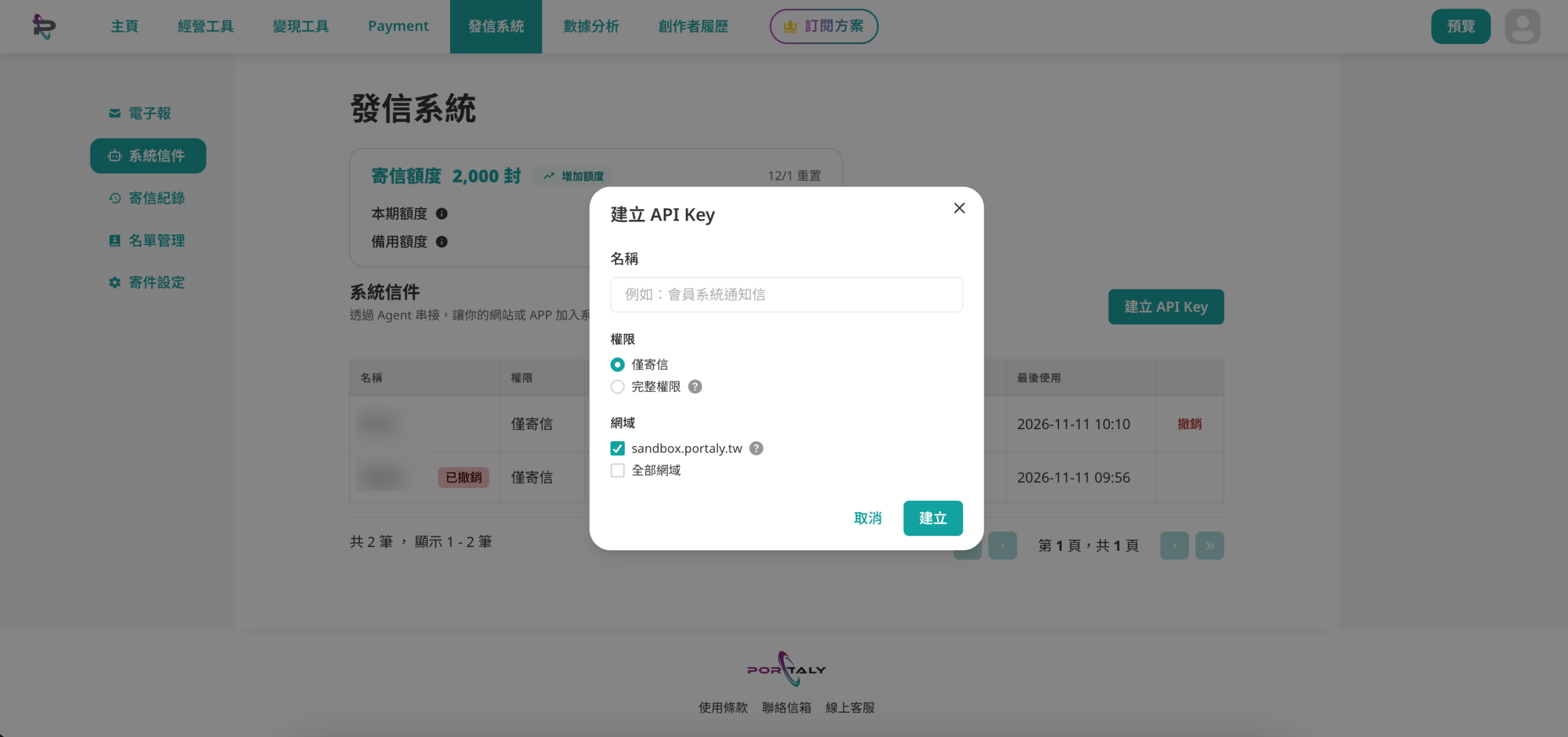
建立完成後會拿到一組開頭是 pem_ 的 Portaly 寄信 API Key。這組 Key 只在建立當下顯示一次,記得馬上複製。
在專案目錄(通常在編輯器的左側)找到 .env 檔,把這一行貼進去:
PORTALY_EMAIL_API_KEY=pem_xxxxxxxxxxxxxxxx
Step 3:Agent 幫你寫程式並試寄
確認 Key 可以使用後,Agent 會在你的專案裡寫好寄信程式,並寄一封測試信到你的 Portaly 登入信箱。收到信,就代表串接成功了!
決定什麼時候寄信
寄信程式寫好後,再告訴 Agent 你想在哪些時機寄信,例如:
用戶註冊成功時寄歡迎信,付款成功時寄開通通知。
不確定產品裡該寄哪些信的話,也可以讓 Agent 幫你想:
看看我的產品有哪些時機適合寄信給用戶,列出建議等我確認。
查看寄信紀錄
每封信寄出後,都可以到 Portaly 的「發信系統 > 寄信紀錄」查看收件人和送達狀態。
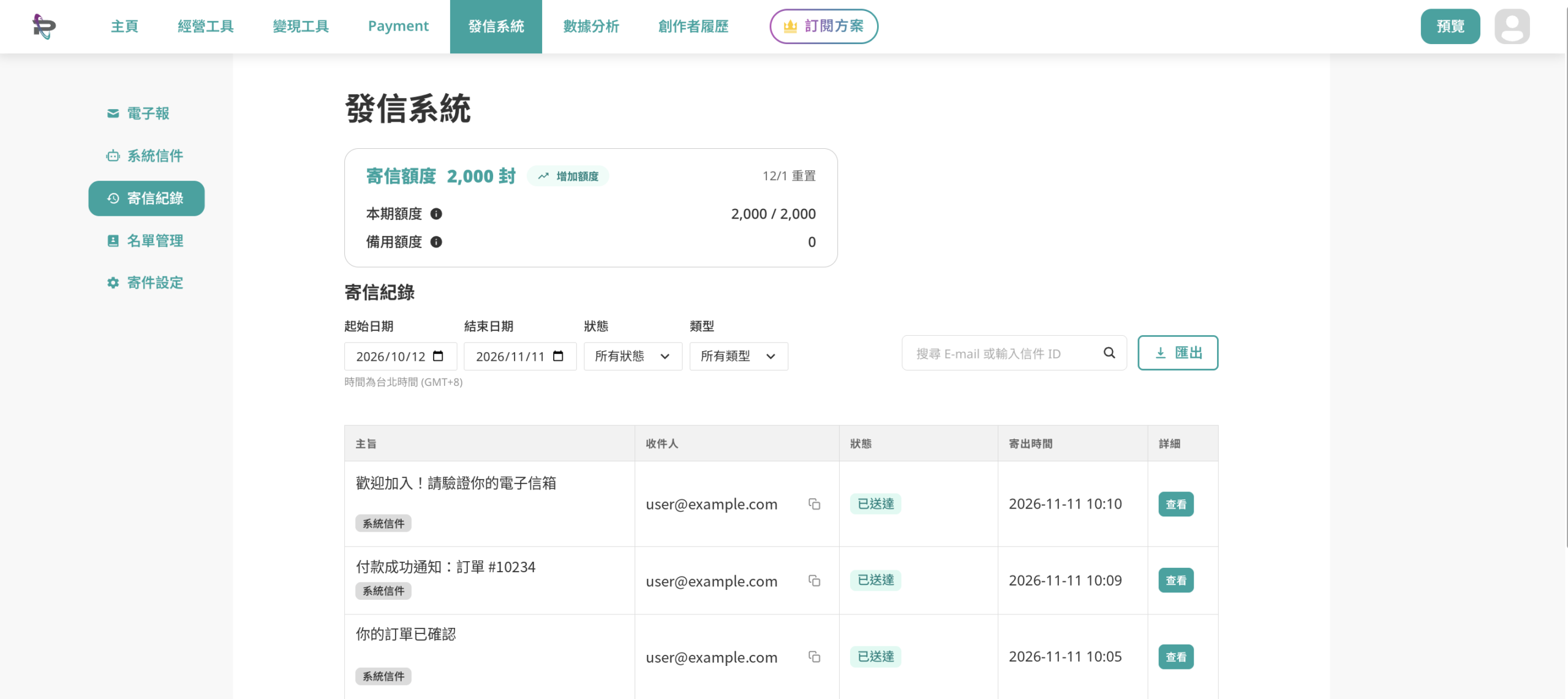
Step 4:驗證自訂網域,正式寄給用戶
Portaly Sandbox 只能寄信給你自己。要寄給所有用戶,需要驗證你自己的網域:
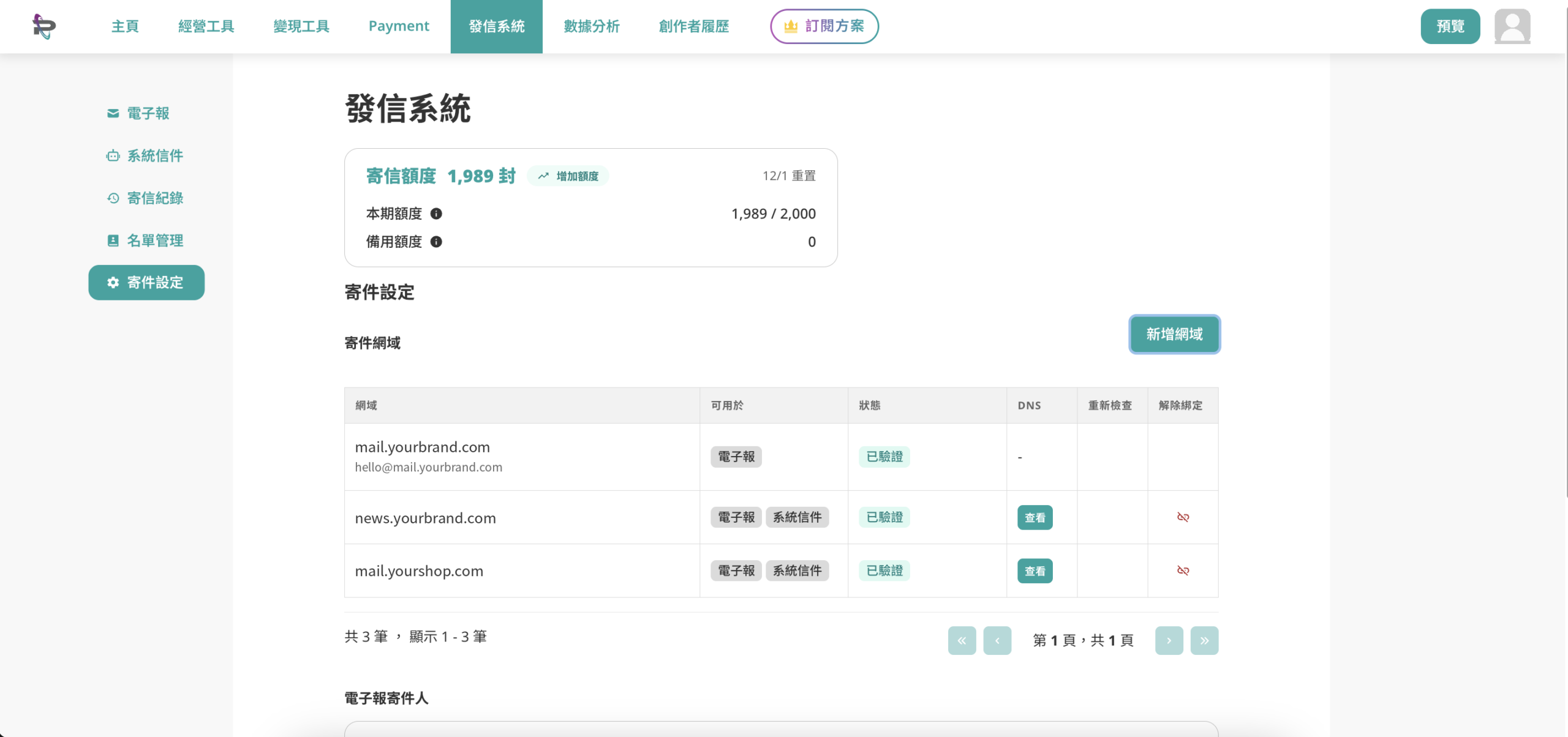
- 進入 Portaly 的「發信系統 > 寄件設定」,點擊「新增網域」,輸入你要用來寄信的網域。建議用一個專門寄信的子網域,例如
mail.你的網域,這樣就算退信太多,也不會影響主網域的信箱 - 驗證通過後,告訴 Agent 把寄件地址改成新網域,例如
hello@mail.你的網域
Portaly 系統信的額度怎麼算
Portaly 系統信採「寄出即扣」的計算方式,每成功寄出一封就扣除一封額度。
需要留意的是,在 Portaly 上,系統信與電子報共用同一個寄信額度。如果你同時寄送電子報,規劃用量時建議把兩者合併計算。目前的剩餘額度,可以在後台的額度卡上隨時查看。
常見問題
網站系統信可以用 Gmail SMTP 寄嗎?
技術上可以,只要在網站後端完成 Gmail SMTP 設定就能寄信,但不建議。個人 Gmail 有每日寄送上限,大量自動寄信也容易被判定為垃圾信。網站上線後,建議改用自訂網域搭配 Portaly 寄信 API。
沒有自己的網域,可以寄系統信嗎?
可以先用 Portaly 的 sandbox 網域測試串接,但 sandbox 只能寄給自己確認流程。要寄給真實使用者,仍需要驗證一個自己的網域。
API Key 不小心外流怎麼辦?
立即到 Portaly 後台撤銷該組 API Key,撤銷後會馬上失效。接著建立新的 Key,並更新程式中的環境變數。
寄出的系統信進了垃圾信件匣怎麼辦?
先到 Portaly 寄件設定確認自訂網域的 DNS 紀錄都已驗證通過,並避免在系統信中放入過多行銷內容。如果同一個網域也在寄電子報,建議將兩者拆成不同的子網域。
開始設定你的系統信
準備好讓網站自動寄出註冊信和付款通知了嗎?從註冊 Portaly 開始,到「發信系統」驗證網域、建立 API Key,再把串接交給 AI,就能讓使用者在每個關鍵時刻收到清楚的通知。
如果你的網站還沒開始收款,也可以考慮使用 Portaly Payment。想了解 AI 做出來的產品要怎麼收款,可以先閱讀 AI 產品收款指南;也可以參考《經理人》一天一AI 用 Portaly Payment 一週完成金流串接的案例,看看他們如何讓行銷團隊自己在後台管理價格與優惠。